前置き
万年筆が好きで、自分が書く文字もそこそこ好きなので、身の回りで感じたことや、面白かった本や映画、ドラマの感想なんかは、ノートに手書きするようにしている。脳トレにもなるんじゃないかという淡い期待もあって。
ただ、手書きのノートだと、前に書いた感想を見つけるのはけっこう面倒だったりする。で、最近、Notionという総合メモアプリに読書記録をつけ始めた。データベース機能を利用して、とりあえず読了した本を記録しておこうと思ったのだ。書名、著者名、カテゴリーなんかに読了日を添えて記録しておくと、わりと簡単に一覧表が作れて、(数が増えても)検索しやすい。
最初は、この一覧表と手書きノートの二本立てでいいや、と思っていた。でもNotionは、データベースの中にメモを持たせることができる。つまり、テーブル(DB)からレコード(どれか1冊の記録)を選ぶと、そのレコードを一つの文書のように開くことができて、そこにいくらでもメモを書き込むことができるのである。つまり、感想もいっしょに保存することができる。
手書きは続けていきたいが、感想もいっしょにデータベース化できるというのも魅力だ。
ならば、手書きノートをOCRでテキスト化して取り込むことはできないか、という欲が出てきた。それができるなら、手書きの一番の難敵である引用も簡単にできるだろう…。
この発想自体が前時代的だというのは分かっている。それに、AIが劇的な進化を続けている昨今、もっと賢いやり方がいくらでもあるだろう。だが、情弱の爺さんはこんなやり方でもけっこう満足しているので、とりあえず備忘録のつもりで書き留めておく。
ちなみに、手書き文字のテキスト化も紙の本からの引用も、やり方は同じである。
スマホのGoogle Keepアプリで撮影→テキスト化
カメラ機能を使うので、スマホにGoogle Keepアプリを入れておくことが大前提。
Google Keep→「画像」→「写真を撮影」
→カメラアプリが開くのでページがちょうど収まるように撮影。
→写真付きのメモができるので、タイトルをつけ、写真部分をタップ
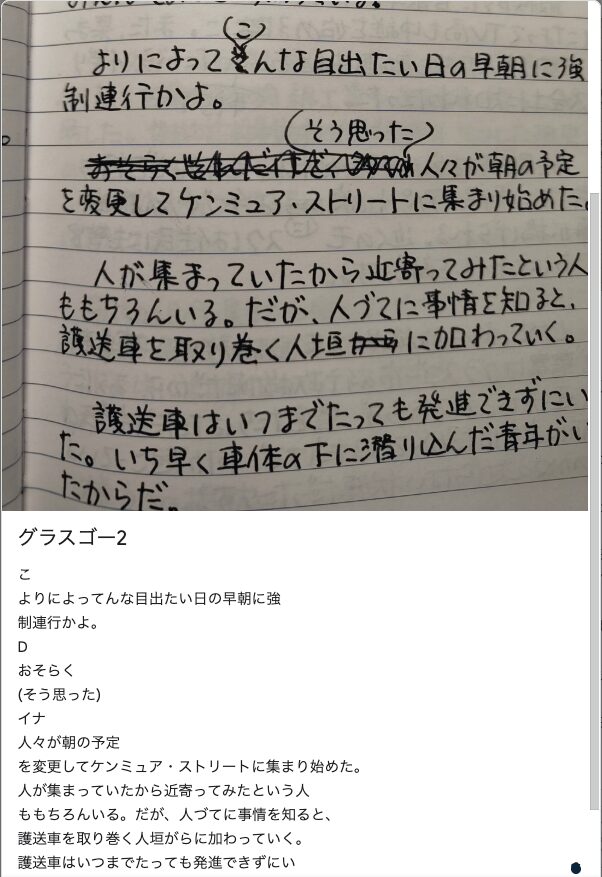
→3点リーダから「画像のテキストを抽出」を選択
→あっという間にメモ欄にテキストが表示される。
※複数ページを読み取る場合はタイトルに番号を振っておくと後々便利。
※ピン留めアイコンをタップしてメモを固定しておくと、他のメモより上に表示されるので便利。
OCRの精度はかなり高く、誤読はほとんどないと言っていいが、行からはみ出して書き加えた文字や記号、( )などの読み取りは気まぐれなので、修正してやる必要がある。
面倒なのは改行の修正。手書きノートは1行に書ける文字数が少ないから、たとえばA4の文書にコピペすると、行の半分か三分の二ぐらいで無意味に改行されていくことになる。その改行を解除する作業が発生する。
そういう作業はPC(僕の場合はMac)上でするほうが効率的だ。
PCで修正/調整するならGoogle Documentで
修正はMacのGoogle Keep上でやってもいいが、Google KeepのメモはGoogle Documentへワンタッチでコピペできるので、そちらでやるという手もある。最終文書をGoogle Documentで作るなら、この段階で移し替えてしまえば、文字の修正と文書としての体裁調整が同時にできて効率的だ。
MacでGoogle Keepを開くと、(当然)スマホで作ったテキストメモのファイルはすでにそこにある。
①ファイルを開いて、3点リーダから「Google ドキュメントにコピー」という項目を選ぶ。このワンクリックでGoogle Documentにコピーを作ってくれる。
※スマホだとこの「Google ドキュメントにコピー」は出てこない。
※ノートのページごとに別ファイルになっているので、ファイルが複数ある場合は、一つずつ開いてこのコピペをしていく。(これがちょっと面倒。)
※ファイルが複数あるときは、1ページにまとめる作業をついでにやっておく。2ページ目、3ページ目のテキストを1ページ目の最終行の後に順に貼り付けていく。
②OCR誤読部分を修正。
ほとんどないので、行からはみ出して書いた部分や記号などの修正が主。
③改行の解除
修正作業のほとんどはこれ。ノートに書いたとおりに改行しているから、それを解除して、ドキュメントの行当たり文字数いっぱいに延ばしてやる。
④見出しその他の装飾はお好みで。
タイトルはGoogle Keepから引き継ぐが、Keepのメモには見出しその他の装飾はないので、必要であればDocumentの機能を使ってお好みで。ただし、ここからさらに他のアプリ(Notionなど)へ移し替えるなら、仕上げはそちらでやるほうが賢明。
Notionその他へ
最初に書いたように、自分の場合はこれをNotionの読書記録DBに貼り付けるという使い方が主だ。貼り付けたうえで、Notionの機能を使って体裁を整える。
また、映画やテレビドラマについてはDBを作っていないので、このやり方で(めったに更新しない)ブログにアップすることもある。
もちろん最初からNotionやWordPressに打ち込む場合もあって、そっちに統一したら?と思わないでもない。でも、手書きは手書きで楽しみたいし、手書きのほうが脳の活性化に良いのではないかと勝手に思っていたりもする。だから当面は、手書きしたものを簡単にデジタル化できるこの武器を活用して、両立していきたいと思っている。